
Hotel Lobby AI
Hotel Lobby AI Rap Duet
Entdecke veröffentlichte Arbeiten der Klox Community und öffne Projekte, um zu sehen, wie ihre Shots zusammenwirken.
Hotel Lobby AI Rap Duet
Just drop the Klox canvas link into your AI agent. It knows how to pick up and keep going.
Dunhuang dance
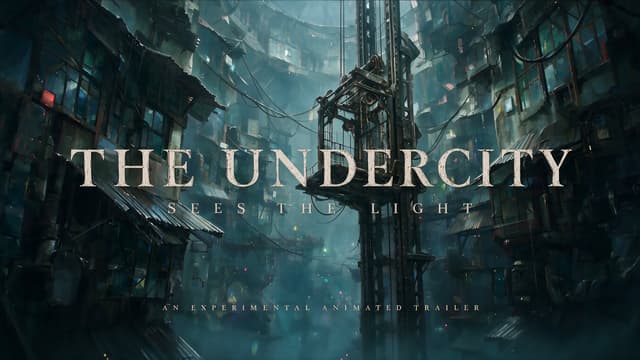
A 2.5D painterly short about two warriors escaping a rain-locked city to find the true sky.
Japanese Hand-Drawn Healing Style
An AI-assisted 3D cinematic reimagining of VALORANT agents unleashing their signature abilities.
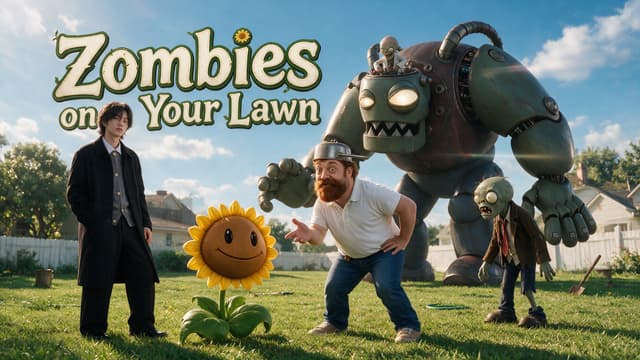
Live-action Plants vs. Zombies
FPV Aerial Photography
Wechsle zwischen Seedance, Kling, Google Veo, Wan und weiteren führenden Videomodellen, ohne das Tool zu wechseln oder Quelldateien erneut hochzuladen.
Kreative Videos und dynamische Bewegung

Multimodale Videogenerierung bis 2K

Präzise Steuerung und multimodale Generierung

Videogenerierung mit Audiounterstützung
Hochwertige Videos mit Audio

Kreative Videogenerierung und Storytelling

Filmische Videos und Audiogenerierung
Filmische Videos und Audiogenerierung

Mehrere Einstellungen und automatisches Audio
Filmische Videos und Audiogenerierung
Generiere schnell einen Shot und behalte Prompt, Quellmedien und nächste Schritte gemeinsam auf dem Canvas.
Beschreibe Handlung, Kamerabewegung und Stimmung oder lade ein Bild hoch, das die Komposition vorgibt.
Wähle Modell, Dauer, Seitenverhältnis und Qualität passend zu deinem Shot.
Erstelle Varianten, verbinde den nächsten Shot und baue einen vollständigen Video-Workflow auf.
Verwandle eine geschriebene Szene oder ein Storyboard-Bild in einen bewegten Shot mit gezielter Handlung, Atmosphäre und Kamera.
Animiere Produktbilder zu hochwertigen Werbe-Shots für Kampagnen, Launches und Shops.
Erstelle vertikale Clips, Hooks und visuelle Sequenzen im Format deiner Veröffentlichungskanäle.
Erprobe Bewegung und Timing vor der Produktion und ordne die besten Shots zu einer klaren visuellen Richtung.
Klox verbindet Prompts, Quellbilder und generierte Clips auf einem Canvas, sodass jeder Shot editierbar bleibt und seine kreative Entstehung sichtbar ist.
Canvas öffnenNoch Fragen? Schreib unserem Support-Team