logoKlox
AgentePrecios

Generador de vídeos con IA

Vídeos creados con Klox

Explora obras publicadas por la comunidad de Klox y abre cualquier proyecto para ver cómo se unen sus planos.

Klox | Switch Agents. Keep Your Canvas.

Klox | Switch Agents. Keep Your Canvas.

Just drop the Klox canvas link into your AI agent. It knows how to pick up and keep going.

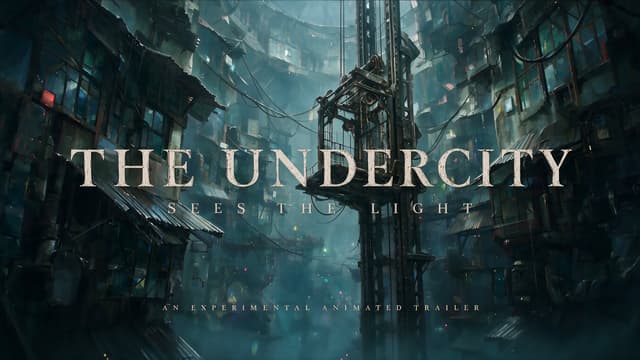
Light in the Lower City

Light in the Lower City

A 2.5D painterly short about two warriors escaping a rain-locked city to find the true sky.

SHOWTIME -  3D-VALORANT Awakening

SHOWTIME - 3D-VALORANT Awakening

An AI-assisted 3D cinematic reimagining of VALORANT agents unleashing their signature abilities.

Todos los modelos de vídeo en un solo generador

Cambia entre Seedance, Kling, Google Veo, Wan y otros modelos líderes sin cambiar de herramienta ni volver a subir tus archivos.

  • ByteDance

    Seedance

    창의적인 영상과 역동적인 움직임

    • Seedance 2.5
    • Seedance 2.0
    • Seedance 2.0 Fast
    • Seedance 1.5 Pro
    • Seedance 1.0 Pro Fast
    • Seedance 1.0 Pro
    • Seedance 1.0 Lite
  • MiniMax

    MiniMax

    최대 2K 멀티모달 영상 생성

    • MiniMax H3
  • HappyHorse

    HappyHorse

    정밀한 제어와 멀티모달 생성

    • HappyHorse 1.1
    • HappyHorse 1.0
  • Wan

    Wan

    오디오를 지원하는 영상 생성

    • Wan 3.0
    • Wan 2.7
    • Wan 2.6
    • Wan 2.5
    • Wan 2.2
  • Google

    Google Veo

    오디오가 포함된 고품질 영상

    • Google Veo 3.1 Fast
    • Google Veo 3.1
    • Google Veo 3 Fast
    • Google Veo 3
  • Grok

    Grok

    창의적인 영상 생성과 스토리텔링

  • Kling

    Kling

    영화 같은 영상과 오디오 생성

    • Kling 2.6
    • Kling 2.5 Turbo
    • Kling 2.1 Master
    • Kling 2.1
    • Kling 2.0
  • Kling

    Kling

    영화 같은 영상과 오디오 생성

    • Kling O1 Video Edit Fast
    • Kling O1 Video Edit
  • Klox

    Klox Extender

    멀티 숏과 자동 오디오

  • Kling

    Kling

    영화 같은 영상과 오디오 생성

    • Kling Motion Control 3.0
    • Kling Motion Control

De una idea a un vídeo editable en tres pasos

Genera un plano rápidamente y conserva el prompt, los archivos de origen y los siguientes pasos juntos en el lienzo.

  1. 1

    Describe un plano o añade el primer fotograma

    Escribe la acción, el movimiento de cámara y el ambiente, o sube una imagen para fijar la composición.

  2. 2

    Elige un modelo y los ajustes

    Selecciona el modelo, la duración, la proporción y la calidad adecuados para tu plano.

  3. 3

    Continúa en el lienzo

    Crea variantes, conecta el siguiente plano y avanza hacia un flujo de vídeo completo.

Qué se crea aquí

  • Planos cinematográficos y escenas

    Convierte una escena escrita o un fotograma de storyboard en un plano en movimiento con acción, ambiente y cámara definidos.

  • Anuncios de producto y vídeos de marca

    Anima imágenes de producto y crea planos comerciales pulidos para campañas, lanzamientos y tiendas.

  • Vídeo corto y contenido social

    Crea clips verticales, ganchos y secuencias visuales adaptados a tus canales de publicación.

  • Conceptos, propuestas y previsualización

    Explora el movimiento y el ritmo antes de producir y ordena los mejores planos en una dirección visual clara.

Un plano puede convertirse en un flujo de vídeo completo

Klox mantiene prompts, imágenes de origen y clips generados conectados en un solo lienzo para que cada plano siga siendo editable y conserve su historial creativo.

Abrir el lienzo
Prompt
Primer fotograma
Vídeo

Preguntas frecuentes

¿Todavía tienes preguntas? Escribe a nuestro equipo de soporte

1
¿El generador de vídeos con IA es gratuito?
Puedes empezar con los créditos incluidos al crear una cuenta. Cada modelo muestra su coste antes de generar.
2
¿Qué modelos de vídeo con IA puedo usar?
Klox reúne modelos como Seedance, Kling, Google Veo y Wan. La lista de esta página procede de los modelos disponibles actualmente en el producto.
3
¿Puedo generar un vídeo a partir de una imagen?
Sí. Sube una imagen como primer fotograma o referencia visual y describe el movimiento y la cámara que quieres. Las entradas disponibles dependen del modelo.
4
¿Qué duraciones y proporciones admite?
Las duraciones, proporciones y resoluciones varían según el modelo. El generador muestra las opciones válidas junto al prompt.
5
¿Qué pasa después de generar un vídeo?
Cada clip llega al lienzo de Klox como un nodo. Puedes revisar el prompt, crear variantes, conectar más planos o avanzar hacia una secuencia terminada.