logoKlox
AgentTarifs

Générateur de vidéos IA

Vidéos créées avec Klox

Explorez les créations publiées par la communauté Klox et ouvrez un projet pour voir comment ses plans s'assemblent.

Klox | Switch Agents. Keep Your Canvas.

Klox | Switch Agents. Keep Your Canvas.

Just drop the Klox canvas link into your AI agent. It knows how to pick up and keep going.

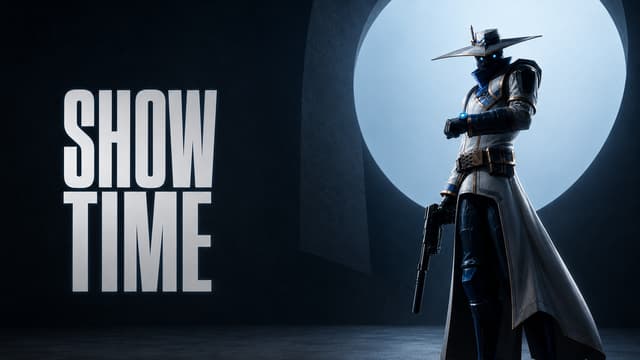
SHOWTIME -  3D-VALORANT Awakening

SHOWTIME - 3D-VALORANT Awakening

An AI-assisted 3D cinematic reimagining of VALORANT agents unleashing their signature abilities.

Tous les modèles vidéo dans un seul générateur

Passez de Seedance à Kling, Google Veo, Wan et d'autres modèles majeurs sans changer d'outil ni réimporter vos fichiers source.

  • ByteDance

    Seedance

    Vidéos créatives et mouvement dynamique

    • Seedance 2.5
    • Seedance 2.0
    • Seedance 2.0 Fast
    • Seedance 1.5 Pro
    • Seedance 1.0 Pro Fast
    • Seedance 1.0 Pro
    • Seedance 1.0 Lite
  • MiniMax

    MiniMax

    Génération vidéo multimodale jusqu'en 2K

    • MiniMax H3
  • HappyHorse

    HappyHorse

    Contrôle précis et génération multimodale

    • HappyHorse 1.1
    • HappyHorse 1.0
  • Wan

    Wan

    Génération vidéo avec prise en charge de l'audio

    • Wan 3.0
    • Wan 2.7
    • Wan 2.6
    • Wan 2.5
    • Wan 2.2
  • Google

    Google Veo

    Vidéos de haute qualité avec audio

    • Google Veo 3.1 Fast
    • Google Veo 3.1
    • Google Veo 3 Fast
    • Google Veo 3
  • Grok

    Grok

    Génération vidéo créative et narration

  • Kling

    Kling

    Vidéos cinématographiques et génération audio

    • Kling 2.6
    • Kling 2.5 Turbo
    • Kling 2.1 Master
    • Kling 2.1
    • Kling 2.0
  • Kling

    Kling

    Vidéos cinématographiques et génération audio

    • Kling O1 Video Edit Fast
    • Kling O1 Video Edit
  • Klox

    Klox Extender

    Multi-plans et audio automatique

  • Kling

    Kling

    Vidéos cinématographiques et génération audio

    • Kling Motion Control 3.0
    • Kling Motion Control

De l'idée à une vidéo modifiable en trois étapes

Générez rapidement un plan, puis gardez son prompt, ses médias source et la suite du travail réunis sur le canevas.

  1. 1

    Décrivez un plan ou ajoutez une première image

    Précisez l'action, le mouvement de caméra et l'ambiance, ou importez une image pour fixer la composition.

  2. 2

    Choisissez un modèle et ses réglages

    Sélectionnez le modèle, la durée, le format et la qualité adaptés au plan à créer.

  3. 3

    Continuez sur le canevas

    Créez des variantes, reliez le plan suivant et construisez un workflow vidéo complet.

Ce que l'on crée ici

  • Plans cinématographiques et scènes

    Transformez une scène écrite ou une image de storyboard en plan animé avec action, ambiance et mouvement de caméra.

  • Publicités produit et films de marque

    Animez des visuels produit en plans publicitaires soignés pour campagnes, lancements et boutiques.

  • Formats courts et réseaux sociaux

    Créez des clips verticaux, des accroches et des séquences visuelles adaptés à vos canaux de diffusion.

  • Concepts, présentations et prévisualisation

    Explorez mouvement et rythme avant la production, puis organisez les meilleurs plans en une direction visuelle claire.

Un plan peut devenir un workflow vidéo complet

Klox relie prompts, images source et clips générés sur un même canevas pour que chaque plan reste modifiable et que son historique créatif demeure visible.

Ouvrir le canevas
Prompt
Première image
Vidéo

Questions fréquentes

Encore des questions ? Écrivez à notre équipe d'assistance

1
Le générateur de vidéos IA est-il gratuit ?
Vous pouvez commencer avec les crédits inclus à la création du compte. Chaque modèle affiche son coût avant la génération.
2
Quels modèles vidéo IA puis-je utiliser ?
Klox réunit notamment Seedance, Kling, Google Veo et Wan. La liste de cette page provient des modèles actuellement disponibles dans le produit.
3
Puis-je générer une vidéo à partir d'une image ?
Oui. Importez une image comme première image ou référence visuelle, puis décrivez le mouvement et la caméra souhaités. Les entrées dépendent du modèle choisi.
4
Quelles durées et quels formats sont pris en charge ?
Les durées, formats et résolutions varient selon le modèle. Le générateur affiche les options valides à côté du prompt.
5
Que se passe-t-il après la génération ?
Chaque clip arrive sur le canevas Klox sous forme de nœud. Vous pouvez modifier son prompt, créer des variantes, relier d'autres plans ou poursuivre jusqu'à une séquence terminée.