
你用一个 AI Agent 写好了脚本和分镜。前两个镜头已经很满意,第三个还想再改改。现在你想换一个 Agent 接着做,又不想把整个项目从头解释一遍。
把 Klox 画布链接粘贴给它,告诉它:
保留前两个镜头,把第三个改成产品特写,镜头运动慢一点。先给我看方案,确认后再生成,最后把选好的片段合成。
Klox MCP + Skill 让任何兼容的 Agent 接手画布,从已有成果继续创作。 你可以使用 Claude Code、Codex,或其他 MCP 客户端。项目保存在画布上,而不是某一段聊天里。
换一个助手,接着做
你可以先在 Klox 中手动搭好画布,让 Agent 接着完善;也可以在一个客户端完成脚本,再换另一个客户端制作镜头。把同一个画布链接和下一步要求交给新的 Agent:
看一下这个项目,沿用现有的视觉风格,把还没完成的镜头补上。先告诉我你准备怎么做。
Agent 会读取画布上保存的文本、素材、镜头关系和生成结果,了解项目已经做到哪里。
给下一位 Agent 留一份 Brief。 在画布上添加一个标题为「Brief」的文本节点,写上受众、时长、视觉风格和已经确认的镜头。接入 Klox 的 Agent 会先读它,你提出新要求时也会同步更新。还只停留在旧聊天里的决定,交接时补充一句即可。

_换一个助手,已有的镜头和创作方向继续留在项目里。本文配图均为场景示意,并非产品截图。_
保留满意的部分,只改你想改的地方
一支视频往往只差一个更好的开场,或一个更有力量的结尾。你可以让 Agent 针对性地调整:
开场太平了,换成更近的产品特写,后面的镜头保留。
第三个镜头改成暖色的傍晚氛围,先让我看新的画面。
用已经选好的片段重新合成,不用生成新镜头。
Agent 会修改现有画布,复用已经满意的成果。你也可以先让它修改脚本和提示词,审阅之后再决定哪些镜头需要重新生成。

_保留已经满意的镜头,把下一轮修改集中在需要打磨的部分。_
从自己的素材开始,或者从零开始
还没有画布,或者手里已经有素材,也可以直接交给 Agent:
帮我做一支竖屏咖啡店短片,氛围温暖,突出清晨开店和第一杯咖啡。先给我脚本和分镜。
用这张产品图作为参考,做三个不同场景的展示镜头,先让我选画面。
我已经有这些视频片段,帮我按这个顺序组合成一支短片。
它可以写脚本、安排分镜、制作关键画面,再把确认好的画面生成视频,最后将片段合成。把素材放进画布,或交给能够读取文件的 Agent 即可。
每一步、每份素材和每个结果都留在画布里。你可以在脚本阶段改方向,在关键帧阶段选画面,也可以看过视频后再调整某个镜头。
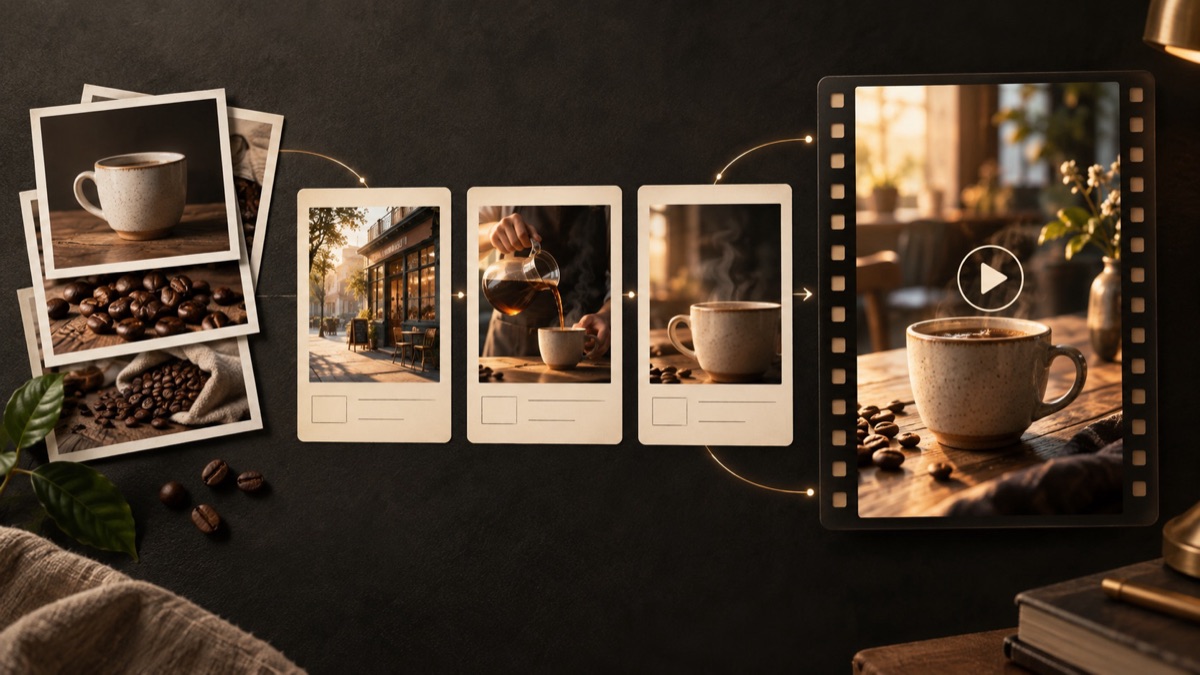
_从自己的素材出发,一步步组织成完整短片。_
主动权始终在你手里
让 Klox 画布保持打开,就能看到 Agent 正在搭建的内容:脚本怎么写、镜头怎么安排、用了哪些参考、生成了什么结果。你随时可以自己调整画布,再让它继续:
我已经改好了第二个镜头的提示词,请按现在的版本接着做。
编辑和生成是两项独立的权限。连接 Agent 时,你可以在 Klox 授权页上只允许编辑画布:这样它能整理素材、修改脚本、规划分镜,但不能花费积分。即使允许了生成,也可以要求它先展示方案,等你确认后再动手。
准备分享时,把预览链接发给别人即可。预览只能查看,不会授予编辑权限。
试一试
把手头已有的画布链接粘贴给 Agent,再加上这句话:
读一下这个画布,告诉我现在已经有哪些内容,并建议下一步,先不要生成。
如果还没有接入 Klox,这个链接本身会告诉 Agent 如何完成设置,你只需要登录 Klox 并确认授权。也可以从 Klox 接入指南 开始。